亲爱的视频剪辑爱好者们,你是否有过这样的烦恼:视频文件太大,传输或存储都变得不方便?别担心,今天我要给你带来一个超级实用的技巧——如何用Mac压缩视频,让你的视频文件变得轻巧又高效!
一、为什么需要压缩视频?
在数字时代,视频已经成为我们生活中不可或缺的一部分。无论是工作汇报、家庭聚会还是社交媒体分享,视频都扮演着重要角色。视频文件往往体积庞大,这给我们的存储和传输带来了不少麻烦。那么,压缩视频有什么好处呢?
1. 节省存储空间:压缩后的视频文件体积更小,可以节省大量硬盘空间。
2. 加快传输速度:体积小的视频文件传输速度更快,节省了等待时间。
3. 优化观看体验:对于网络观看者来说,压缩视频可以减少缓冲时间,提高观看体验。
二、Mac上有哪些压缩视频的工具?
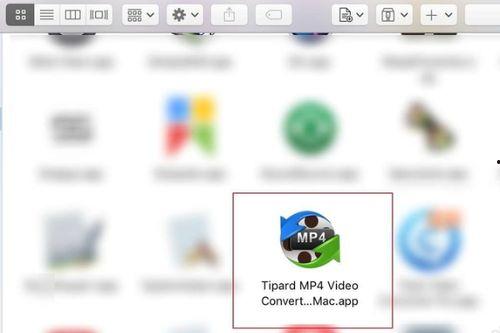
Mac系统自带了一些强大的视频压缩工具,下面就来一一介绍。
1. QuickTime Player
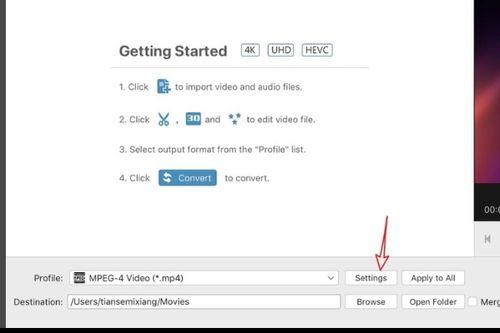
作为Mac系统自带的播放器,QuickTime Player同样具备视频压缩功能。操作简单,只需打开视频文件,点击“文件”菜单,选择“导出”即可。在导出设置中,你可以调整视频的分辨率、编码格式、比特率等参数,以达到理想的压缩效果。
2. HandBrake
HandBrake是一款开源的视频转换和压缩软件,支持多种视频格式转换和压缩。它提供了丰富的参数设置,包括视频分辨率、编码格式、比特率等,让你可以根据需求进行个性化调整。
3. iMovie
iMovie是Mac系统自带的视频编辑软件,同样具备视频压缩功能。打开iMovie,导入视频文件,进行简单的剪辑和调整后,点击“分享”按钮,选择“文件”即可导出压缩后的视频。
三、如何使用QuickTime Player压缩视频?
下面以QuickTime Player为例,教大家如何压缩视频。
1. 打开QuickTime Player,点击“文件”菜单,选择“打开”,选择要压缩的视频文件。
2. 视频文件打开后,点击“文件”菜单,选择“导出”。
3. 在“导出”窗口中,你可以看到视频的名称、格式、分辨率等信息。点击“格式”下拉菜单,选择“QuickTime Movie”或“MP4”。
4. 点击“设置”按钮,进入参数设置界面。在这里,你可以调整视频的分辨率、编码格式、比特率等参数。例如,将分辨率调整为720p或1080p,比特率调整为1000kbps,以达到压缩效果。
5. 设置完成后,点击“确定”,然后点击“导出”按钮,开始压缩视频。
四、如何使用HandBrake压缩视频?
下面以HandBrake为例,教大家如何压缩视频。
1. 下载并安装HandBrake,打开软件。
2. 点击“源”按钮,选择要压缩的视频文件。
3. 在“输出文件”栏中,选择保存压缩视频的路径和文件名。
4. 点击“格式”下拉菜单,选择“MP4”或“MKV”。
5. 点击“视频”,调整视频的分辨率、编码格式、比特率等参数。
6. 点击“音频”,调整音频的编码格式、比特率等参数。
7. 设置完成后,点击“开始”按钮,开始压缩视频。
五、
通过以上方法,你可以在Mac上轻松压缩视频,让你的视频文件变得轻巧又高效。无论是存储还是传输,都能为你带来便利。赶快试试吧,让你的视频生活更加美好!